Desde esta sección podrás definir y administrar impuestos y descuentos que Braulio® reconocerá en los distintos comprobantes, y gestionar sus etiquetas y reglas.
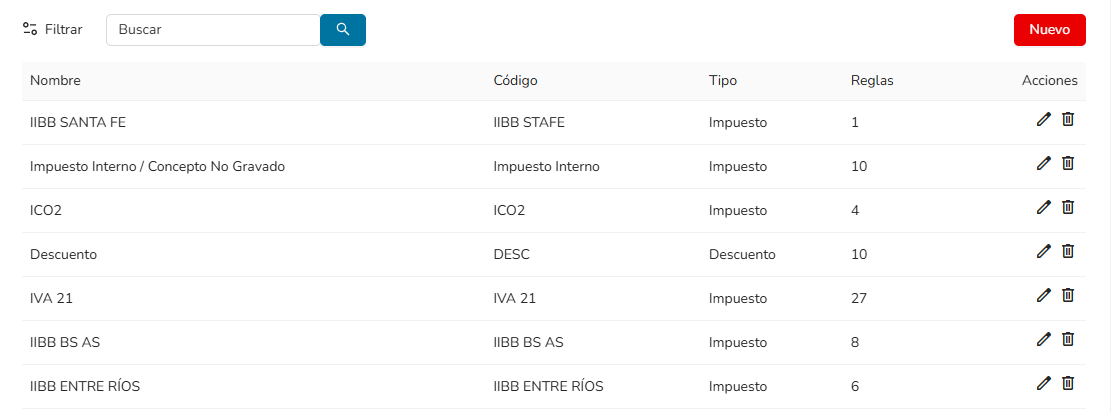
La plataforma tiene precargados algunos impuestos y descuentos que suelen estar presentes en los comprobantes, completamente editables, para que puedas adaptarlos a tus necesidades de negocio. Podrás editar el nombre, el tipo y el código.
Si tu ERP está integrado con Braulio®, también podrás asociar el código correspondiente a cada tipo de impuesto o descuento.
Reglas
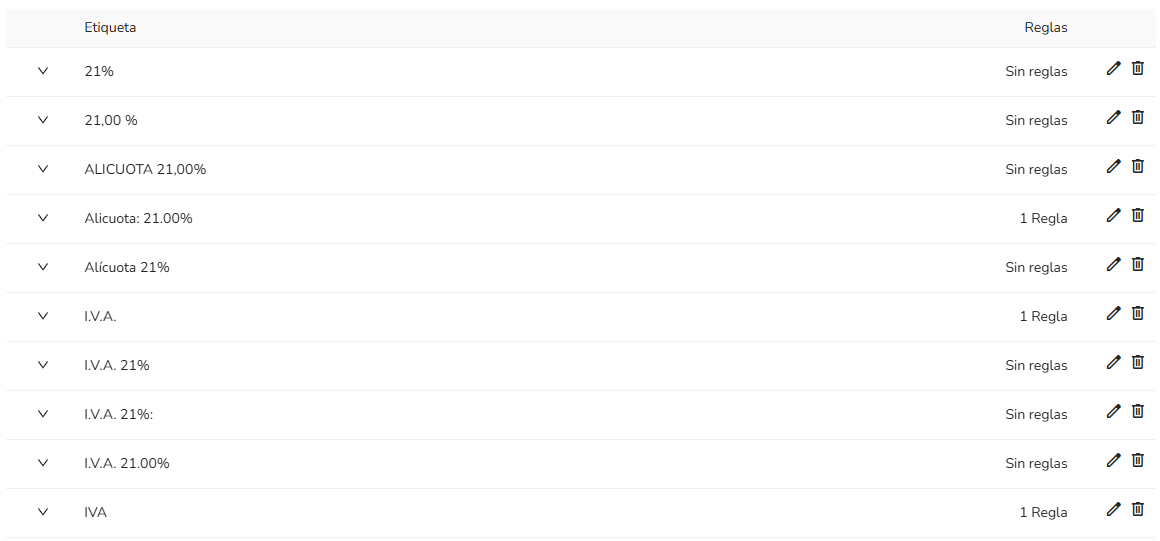
Para mejorar la precisión del reconocimiento, podrás asignarle distintas reglas o etiquetas a cada uno. Estas etiquetas representan las diversas formas en las que puede estar expresado ese Impuesto o Descuento en cada comprobante de distintos proveedores. Por ejemplo, “IIBB Buenos Aires” y “IIBB BSAS” son etiquetas distintas para el mismo impuesto “Ingresos Brutos Buenos Aires”.
Braulio® incluye etiquetas predefinidas para los conceptos más comunes. A medida que proceses documentos, podrás ir creando nuevas etiquetas para aumentar la precisión en el reconocimiento. En las siguientes oportunidades, Braulio® las detectará automáticamente. Cuantas más variaciones registres, más preciso será Braulio®.
Configuración de las reglas
Podes configurar distintas reglas para las etiquetas según necesites asociarlas de manera genérica a cualquier proveedor, o particularizarla si sabés que un proveedor siempre se refiere al impuesto de esa manera, lo detecte y asocie.
1. Reglas Generales
La etiqueta se asocia a cualquier CUIT. Es el comportamiento por defecto.
2. Reglas particulares
Podes utilizar la misma etiqueta para distintos impuestos, pero vinculada a un CUIT específico.
Por ejemplo, si un proveedor expresa el IVA 21% como I.V.A, podes asociar la etiqueta I.V.A. al CUIT del proveedor para que cuando detecte ese CUIT y lea I.V.A. lo asocie automáticamente con el Impuesto IVA 21%, y a su vez, la misma etiqueta puede estar vinculada al I.V.A 10,5 para otro proveedor.
Cómo configurar una particularización
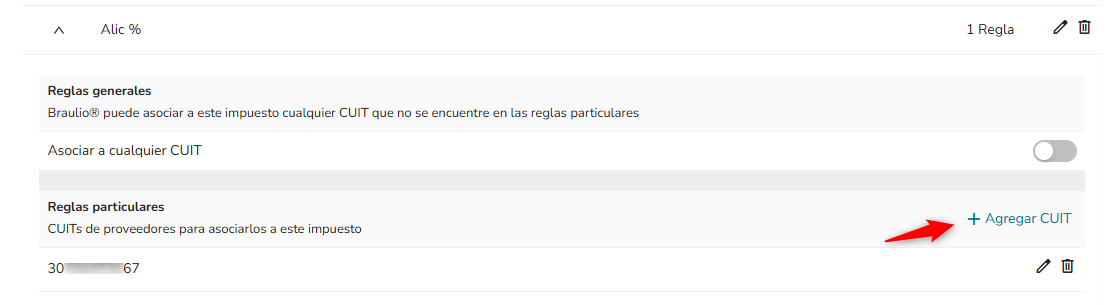
Desde Conceptos > clic en el concepto para abrir las reglas > clic en la flecha lateral para desplegar una regla.
Allí podrás agregar uno a uno los CUIT de los proveedores que deseas asociar a esa etiqueta haciendo clic en Agregar CUIT.
También podes eliminar la asociación realizada en cualquier momento haciendo clic en el tachito correspondiente al CUIT.
Referencias de la vista
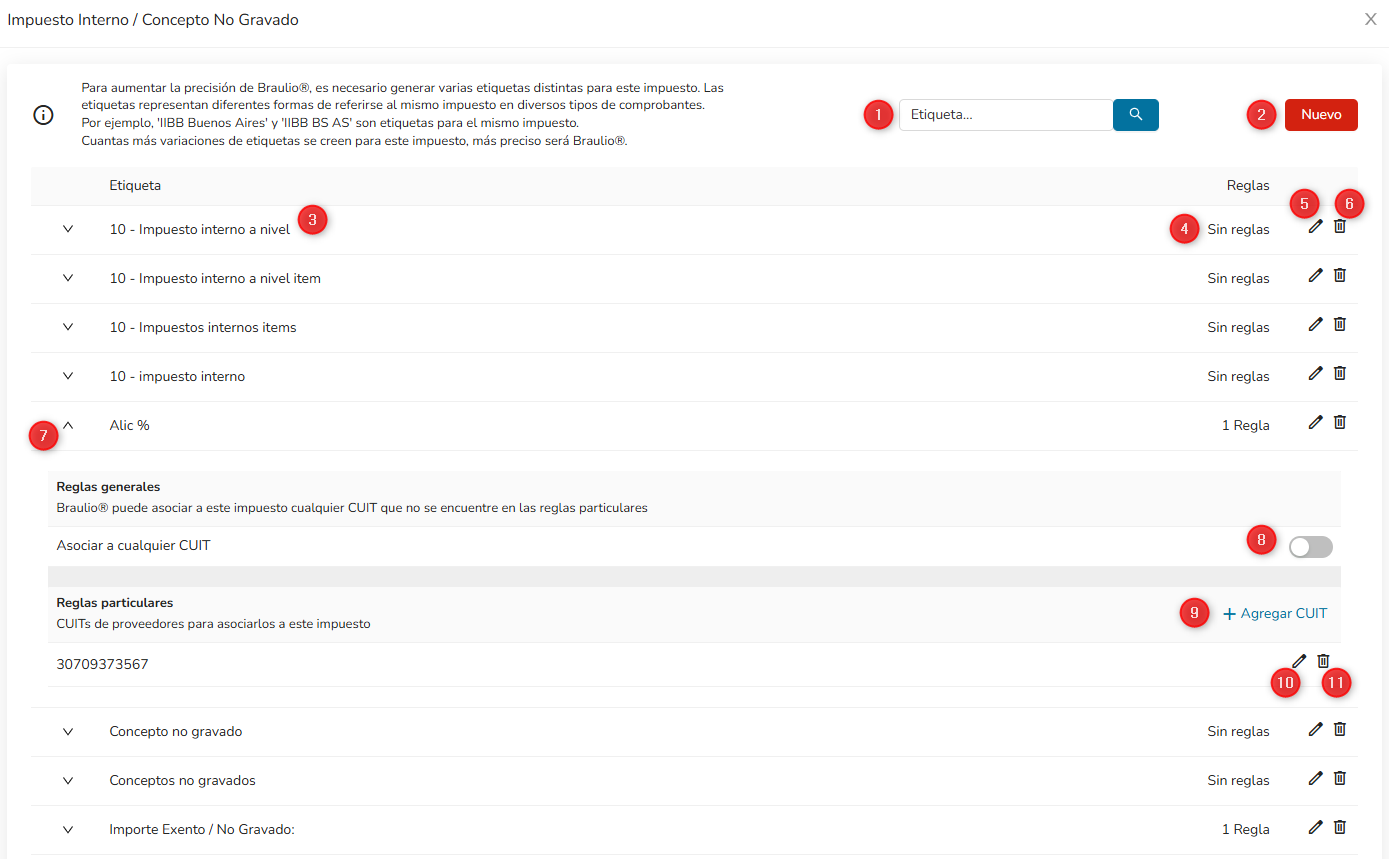
1. Buscador: podes buscar una etiqueta por nombre.
2. Crear una nueva etiqueta (también se pueden crear desde el Revisor).
3. Etiqueta.
4. Indica la cantidad de reglas particulares definidas para la etiqueta.
5. Editar la etiqueta.
6. Eliminar la etiqueta.
7. Flecha lateral para desplegar las reglas de la etiqueta.
8. Switch de asociación a cualquier CUIT (activo por default cuando no hay reglas particulares definidas, se desactiva automáticamente cuando se genera una regla particular).
9. Agregar CUIT para generar una regla particular.
10. Editar el CUIT asociado.
11. Eliminar el CUIT asociado.
¿Le fue útil este artículo?
¡Qué bueno!
Gracias por sus comentarios
¡Sentimos mucho no haber sido de ayuda!
Gracias por sus comentarios
Comentarios enviados
Agradecemos su iniciativa, e intentaremos corregir el artículo