En esta sección, Braulio® permite crear una relación entre un ítem del comprobante y un Producto y/o Centro de Costo (Opcional).
Funcionamiento
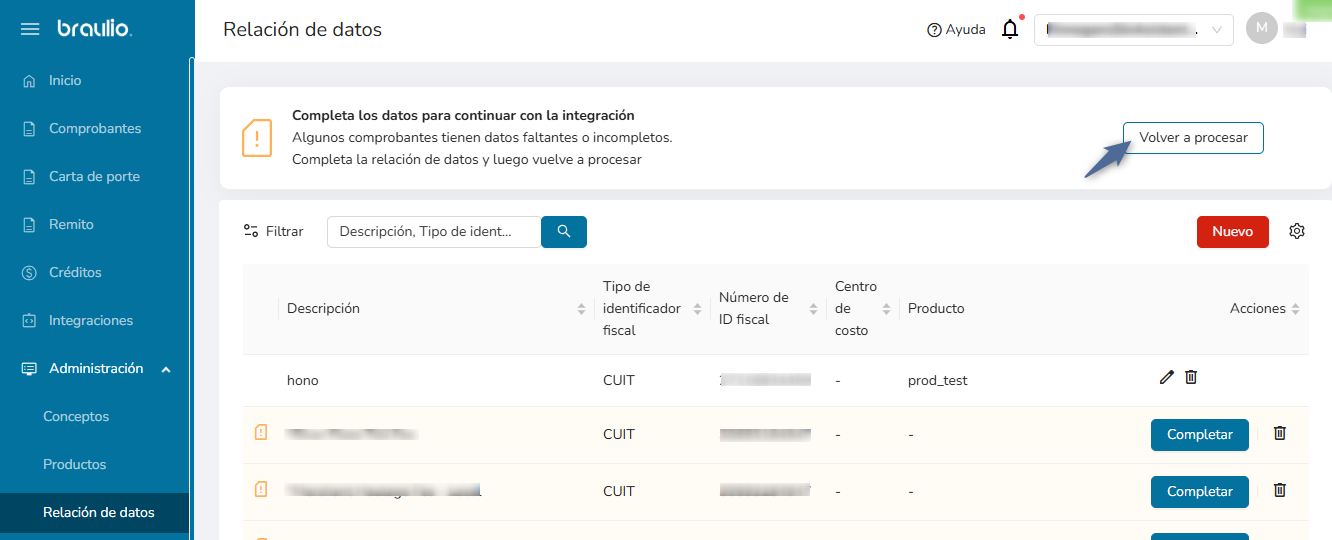
Al procesar un comprobante, éste puede quedar en estado Incompleto si falta asociar un Producto a alguno de los ítems.
Esta vinculación será solicitada una sola vez: cuando Braulio® detecte un nuevo ítem que aún no haya sido relacionado.
En ese caso, se deberá generar la correspondiente relación de datos.
Crear una nueva relación
Desde la sección Administración > Relación de datos:
- Clic en el botón "Nuevo" o,
- Desde el botón “Completar” correspondiente al ítem que se desea asociar.
Importante: Para que la relación generada se aplique correctamente a un ítem de un comprobante en estado Incompleto, es necesario hacer clic en el botón "Volver a procesar". De esta forma, el sistema continuará con el procesamiento y asignará los datos correspondientes.
Reglas
Cada organización puede definir distintas reglas para configurar las relaciones de datos según sus necesidades. Esto permite optimizar la asociación entre ítems, Productos y Centros de Costo.
Reglas genéricas
Estas reglas permiten realizar asociaciones generales. Se pueden aplicar de dos maneras, según el objetivo:
Sin descripción, se asocia el CUIT del proveedor a un Producto: En este caso, no importa qué ítem facture el proveedor, cuando Braulio® detecte a ese CUIT asociará los ítems al Producto y Centro de Costo (Opcional) indicados. El campo descripción debe quedar vacío.
Con descripción y sin CUIT: Se asocia un ítem específico a un Producto, sin importar de qué proveedor provenga. Por ejemplo, si el ítem "peaje" siempre se imputa al mismo Producto, puede configurarse de esta forma. En este caso, se debe eliminar el CUIT.
Reglas particulares
En este tipo de reglas se asocian la descripción y el CUIT a un Producto específico.
Consideraciones sobre la descripción
La descripción puede editarse libremente para optimizar la asociación según las necesidades de cada organización.
Por ejemplo, en comprobantes de alquiler con ítem como "Alquiler mes de septiembre", si se deja solo la palabra Alquiler y se selecciona el tipo de descripción Contenida, el sistema también relacionará ítems como "Alquiler mes de abril", "Alquiler mes de mayo", etc.
Tipos de descripción
- Igual: El ítem del comprobante debe coincidir exactamente con la palabra o frase indicada.
- Contenida: El ítem del comprobante debe incluir la palabra o frase definida.
- Cercana: Se relaciona el ítem cuya descripción sea más parecida a la indicada, según el nivel de similitud configurado (distancia).
TIP: Cada organización puede configurar, combinar y adaptar las reglas de la manera mas conveniente según sus requerimientos contables y organizativos.
Enlaces relacionados
¿Le fue útil este artículo?
¡Qué bueno!
Gracias por sus comentarios
¡Sentimos mucho no haber sido de ayuda!
Gracias por sus comentarios
Comentarios enviados
Agradecemos su iniciativa, e intentaremos corregir el artículo