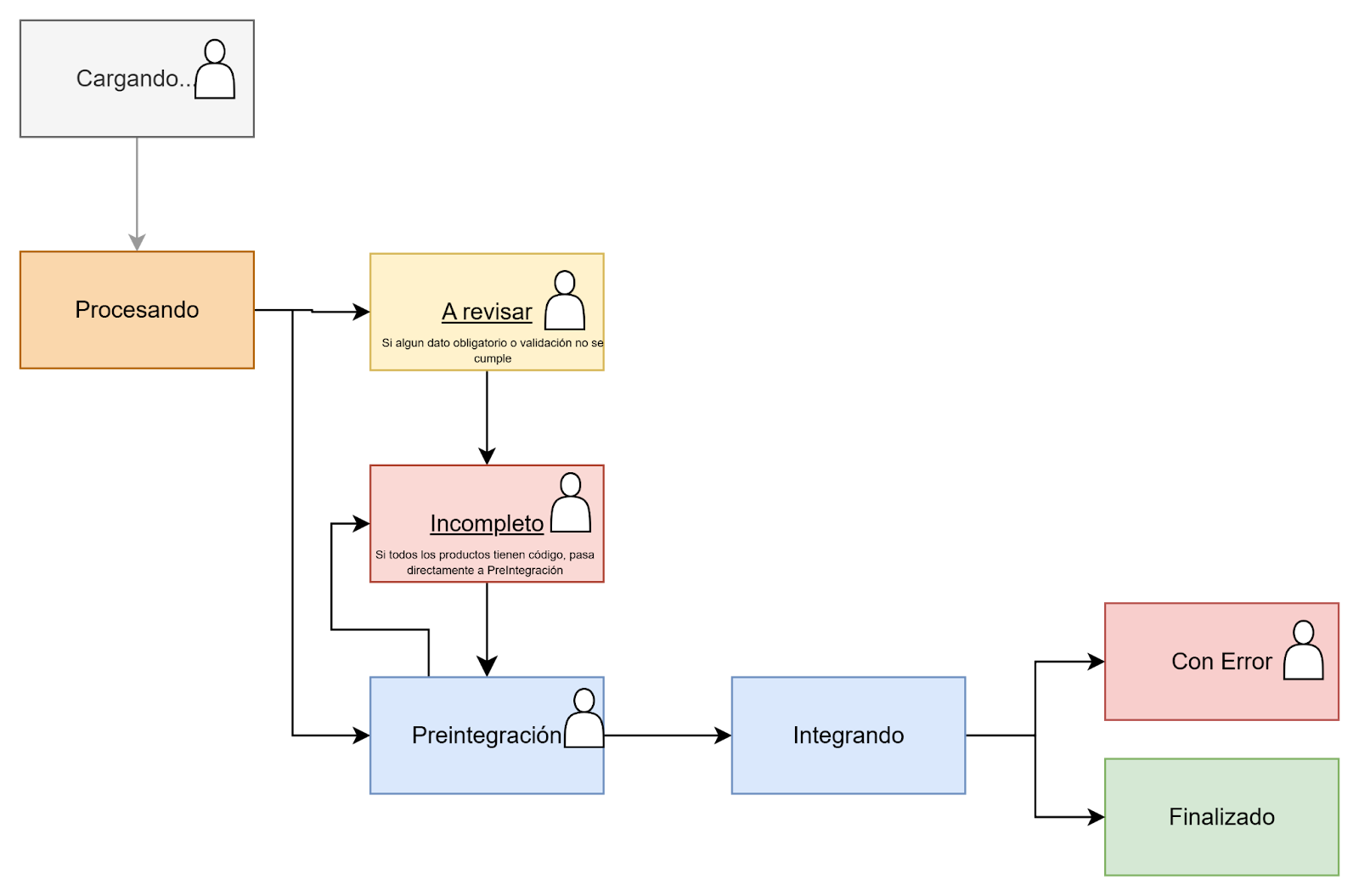
1. Cargando
Como primer paso, el usuario sube el comprobante (manual o por correo).
Estado inicial: Cargando.
2. Procesando
En este momento, Braulio® extrae y clasifica automáticamente los datos.
Proceso 100% automático, sin intervención del usuario.
3. A revisar
Si alguna validación de los controles y validaciones falla, el comprobante queda en este estado.
Acción: el usuario accede al comprobante, revisa los mensajes y corrige lo necesario para continuar.
4. Incompleto
Se verifica si los ítems tienen relaciones de datos creadas (descripción de un ítem con un Producto y/o Centro de costo).
Acción: si falta dicha relación, el usuario debe completar la relación precargada por Braulio desde Administración > Relación de datos.
5. Pre integración - Aplica solo para integración Finnegans con Asistente -
El comprobante ya cuenta con los datos necesarios.
Acción: el usuario accede a información del comprobante y valida datos clave (OC vinculada - si aplica- , dimensiones, distribuciones) y confirma para avanzar.
6. Integrando - Aplica solo para usuarios con integración activa -
En este momento, Braulio® envía la información al ERP.
Proceso 100% automático, sin intervención del usuario.
7. Finalizado / Con error
Finalizado: este estado indica que el comprobante fue procesado y registrado exitosamente, con las vinculaciones correspondientes, si aplica.
Con error: el usuario debe consultar el historial del comprobante para ver el detalle de por qué quedó en error y determinar pasos a seguir.
¿Le fue útil este artículo?
¡Qué bueno!
Gracias por sus comentarios
¡Sentimos mucho no haber sido de ayuda!
Gracias por sus comentarios
Comentarios enviados
Agradecemos su iniciativa, e intentaremos corregir el artículo