En este artículo aprenderás cómo registrar descuentos aplicados a los ítems o al subtotal de un comprobante en Braulio®.
La forma correcta depende de cómo tu organización gestione los descuentos y de cómo estén expresados en el comprobante del proveedor.
1. Descuento aplicado en los ítems:
El proveedor puede aplicar descuentos directamente sobre un ítem. Estos descuentos pueden estar expresados como monto de descuento o porcentaje de descuento.
En ambos casos, el resultado final debe coincidir con el subtotal neto del ítem.
1. 1 Monto de descuento
Cuando el comprobante muestra un monto fijo descontado para un ítem:
Registrá ese valor en la columna “Desc.” del ítem.
El cálculo debe ser:
cantidad × (precio unitario − monto de descuento) = subtotal netoEl monto se descuenta al precio unitario del ítem.
Nota: Si los valores no coinciden con el subtotal del proveedor, el Revisor mostrará una alerta.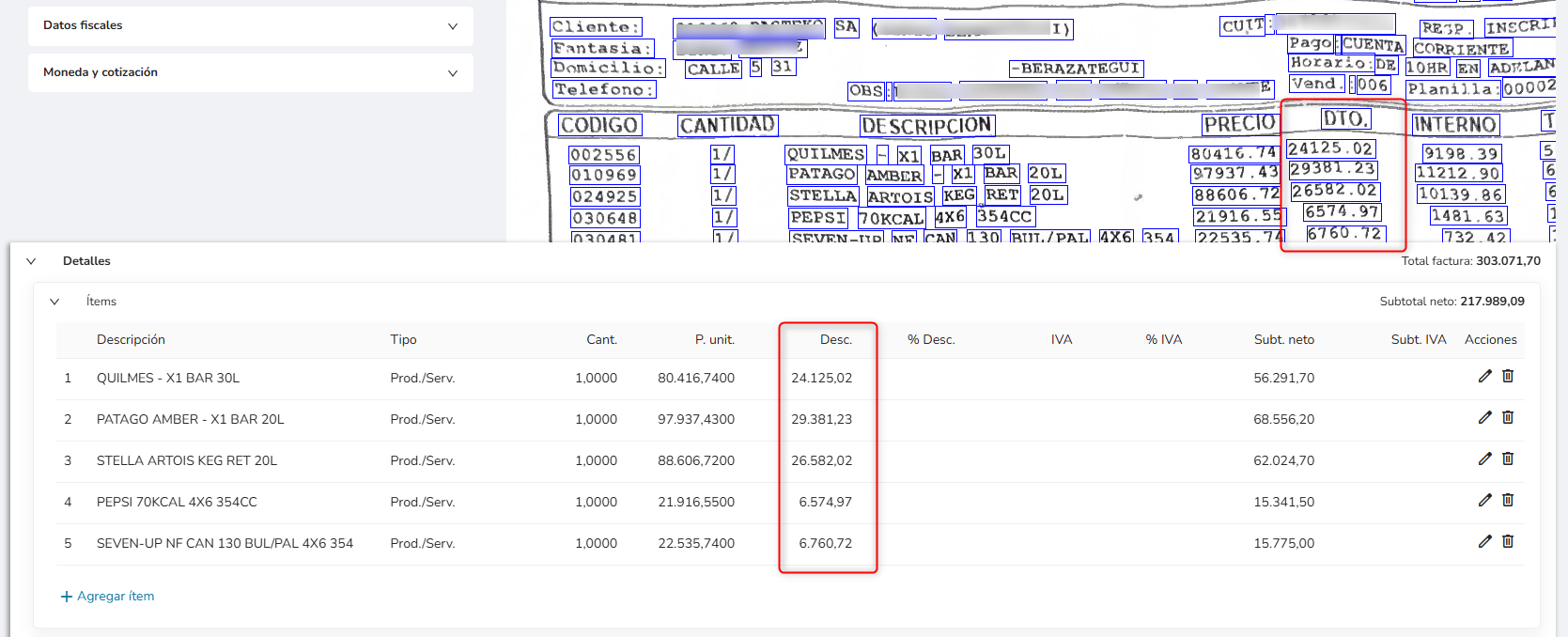
1. 2 Porcentaje de descuento
Si el comprobante detalla un porcentaje de descuento:
- Registrá el porcentaje en la columna “% Desc.”.
El porcentaje se aplica sobre el precio unitario, no sobre el subtotal.
Cálculo esperado:
cantidad × (precio unitario − (precio unitario × % descuento)) = subtotal neto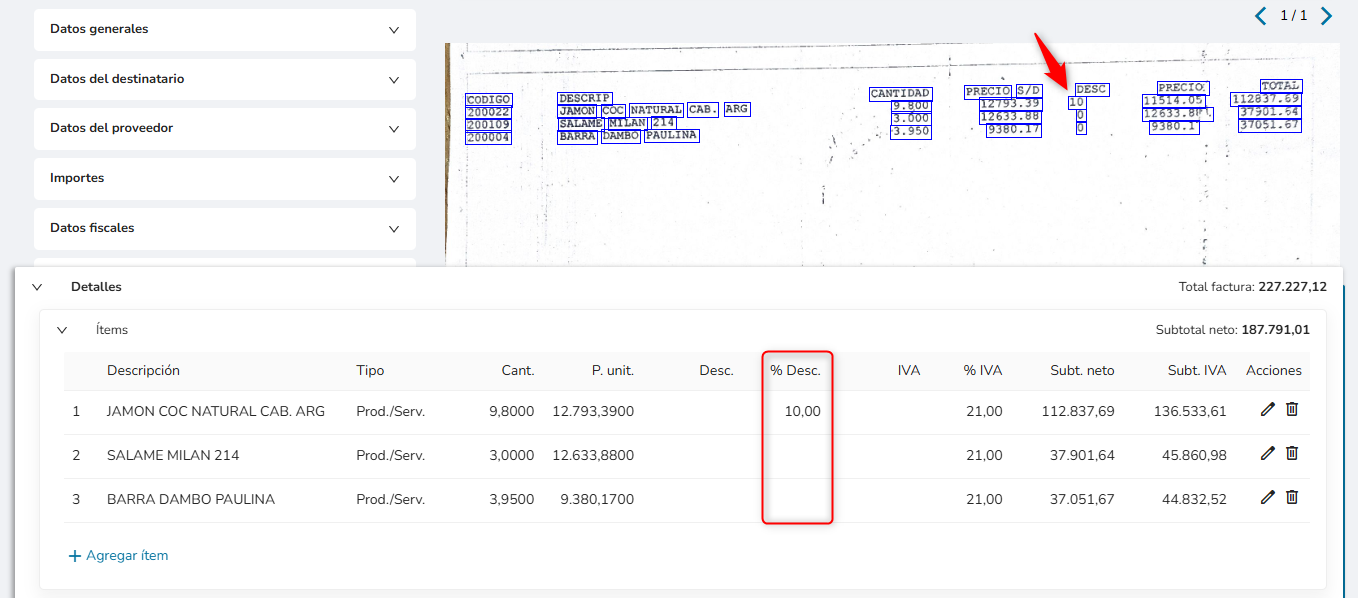
2. Descuento aplicado al subtotal
Si el proveedor aplica un descuento general sobre el subtotal, Braulio® permite registrarlo de dos formas, según cómo trabaje tu organización:
2.1 Registrarlo como ítem
Usá esta opción si en tu organización cargan los descuentos como un ítem más del comprobante.
Pasos para registrarlo:
1. En la sección Detalles > Ítems, hace clic en Agregar ítem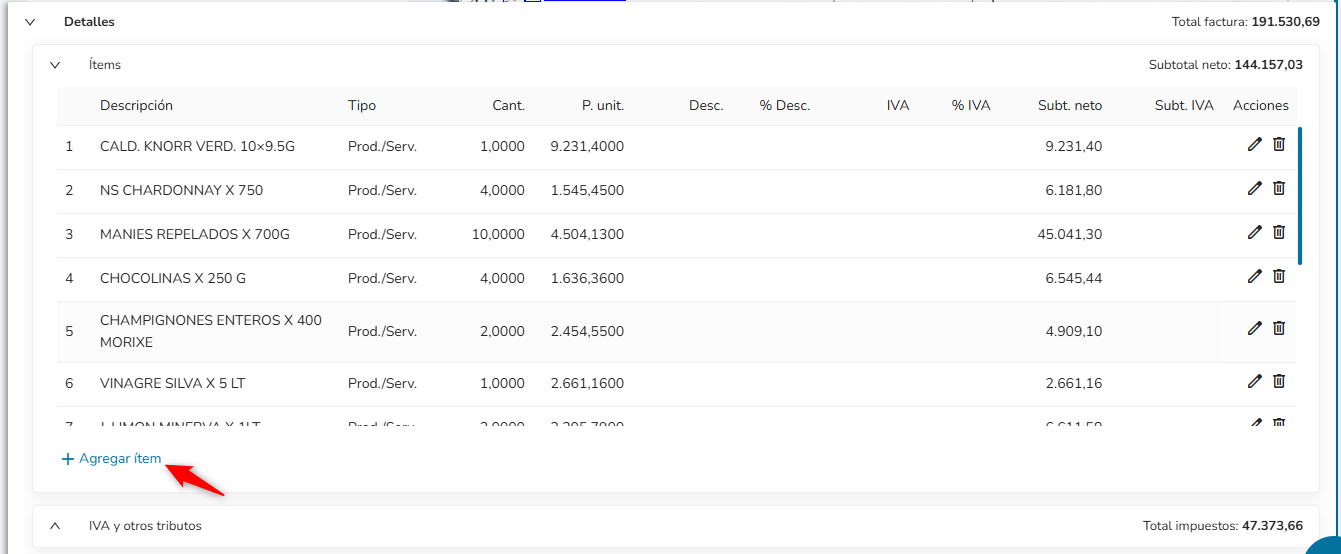
2. Completa la información del ítem:
- Descripción y tipo de ítem: Descuento
- Cantidad: 1
- Precio unitario y subtotal neto: ingresar el monto del descuento aplicado (el sistema lo registrará automáticamente en negativo al indicar que se trata de un descuento).
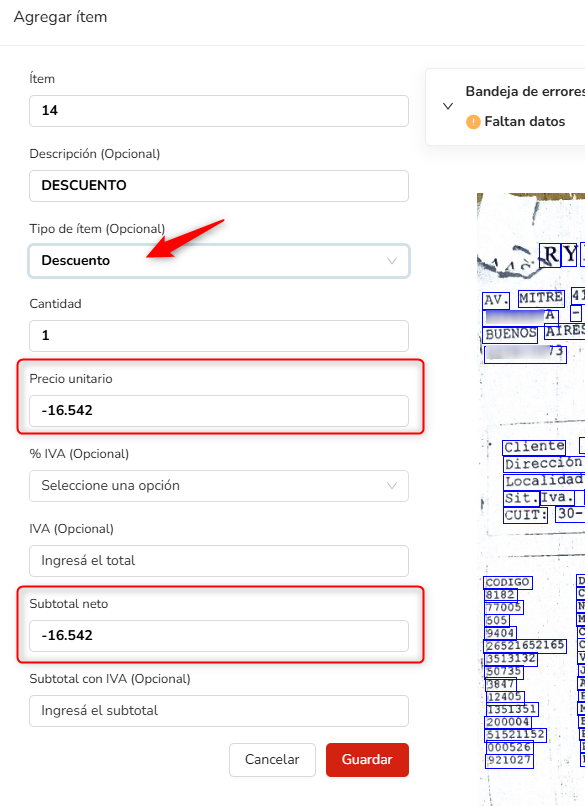
3. Hace clic en Guardar
El descuento aparecerá listado junto a los demás ítems

2.2 Registrarlo como un Descuento
Usá esta opción si tu organización maneja conceptos de descuento específicos o si tenés una integración activa con un ERP y necesitas asociar el descuento a un concepto determinado.
Pasos para registrarlo:
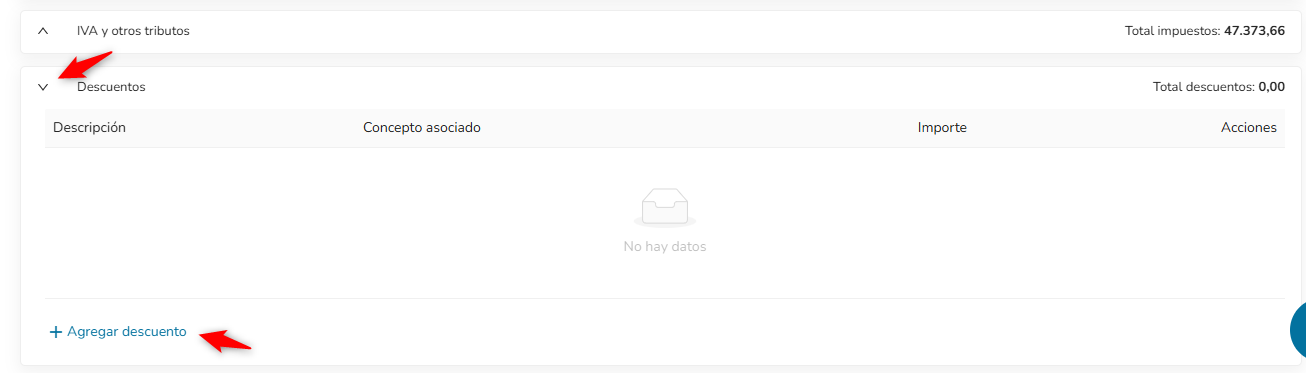
1. Desplegá la sección Descuentos dentro de los Detalles del comprobante (ubicada debajo de IVA y otros tributos).
Luego, hace clic en Agregar descuento.
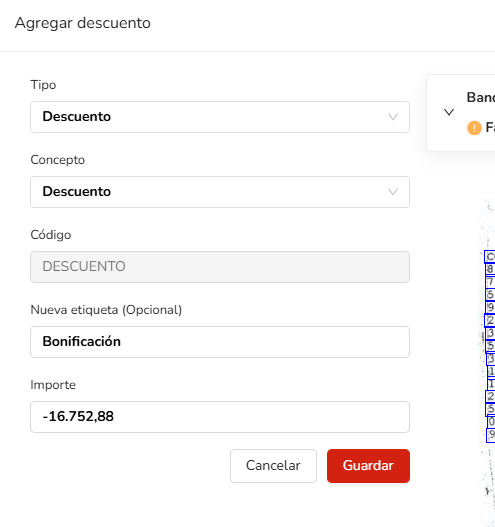
2. Completar los datos solicitados seleccionando la información desde el comprobante.
- Si el comprobante no detalla el concepto, deberás ingresarlo manualmente.
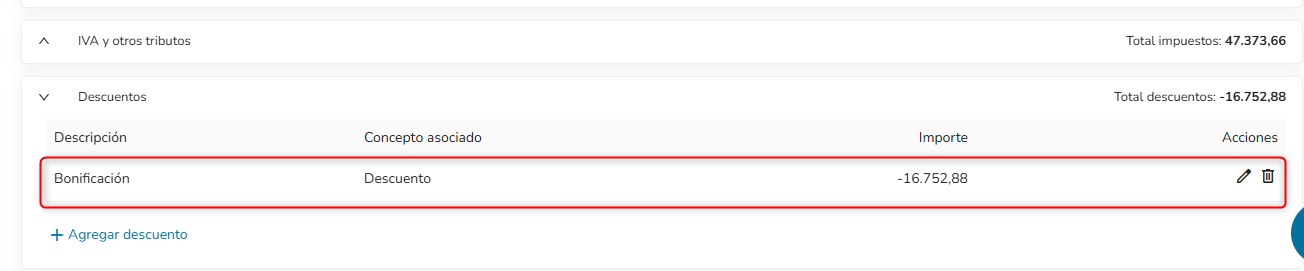
3. Hace clic en Guardar.
El descuento quedará registrado y aparecerá en la vista de la sección Descuentos
Recomendaciones
- Verificá siempre que los valores informados por el proveedor coincidan con los cálculos esperados.
- Si el subtotal no coincide, revisá si el proveedor aplicó un descuento a nivel ítem o un descuento general.
- Ante inconsistencias, el Revisor generará alertas para ayudarte a detectar el desajuste.
- Odoo: Es importante tener en cuenta que Odoo no permite importar un descuento general sobre el total del comprobante. Solo se podrá importar si el descuento ha sido aplicado por línea de detalle y en porcentaje.
¿Le fue útil este artículo?
¡Qué bueno!
Gracias por sus comentarios
¡Sentimos mucho no haber sido de ayuda!
Gracias por sus comentarios
Comentarios enviados
Agradecemos su iniciativa, e intentaremos corregir el artículo